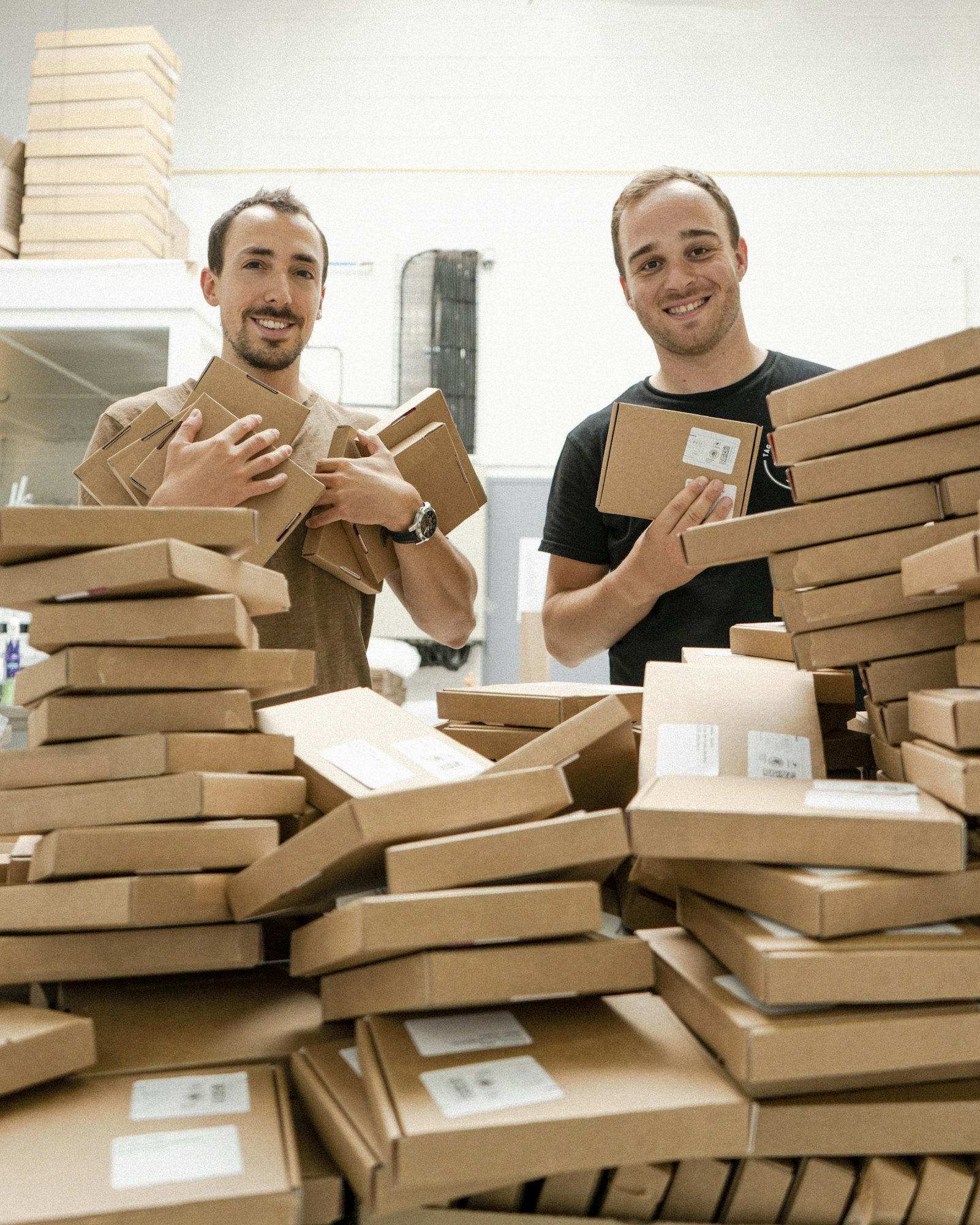
Eine Shopify Migration bedeutet, Produkte, Kunden und historische Bestellungen aus deinem alten System nach Shopify zu übertragen. Du gehst in der Reihenfolge Produkte, Kunden, Bestellungen vor, sicherst vorher deine Daten und richtest Weiterleitungen ein, damit Rankings und laufender Umsatz nicht einbrechen.
01Was bei der Migration übertragen wird
Shopify unterscheidet klar zwischen Datentypen, die du mitnehmen kannst, und solchen, die du neu aufbauen musst. Laut Shopify Help Center lassen sich diese Daten migrieren:
- Produkte inklusive Varianten und Bildern
- Kunden
- Historische, bereits abgeschlossene Bestellungen
- Geschenkkarten, Gutscheine und Guthaben
- Blogs
- Einzelne Seiten wie Versandrichtlinie, Kontakt oder Über uns
Nicht jeder Weg transportiert alles. Shopify weist darauf hin, dass sich manche Daten wie Bestellungen und Blogbeiträge nicht per CSV-Import bewegen lassen, sondern eine Migrations-App oder die API brauchen 6.
Themes, App-Konfigurationen, individuelle Weiterleitungslogik und Zahlungsanbindungen werden nicht mitmigriert. Diese Teile baust du in Shopify neu auf. Wenn du grundsätzlich noch zwischen Systemen abwägst, hilft dir zuerst der Überblick zu Shopify und anderen Shopsystemen, bevor du in die technische Umsetzung gehst.
02Die vier Migrationswege im Vergleich
Shopify nennt mehrere Wege, von einfach bis aufwendig. Welcher passt, hängt von Datenmenge, Komplexität und deinem Budget ab.
Shopify empfiehlt für die meisten Übernahmen die offizielle Store-Migration-App aus dem App Store sowie bei größeren Projekten die Zusammenarbeit mit einem Shopify Partner 2.
Prüfpunkt: Die konkreten Kosten der Store-Migration-App und einzelner Drittanbieter-Apps variieren und sind im jeweiligen App-Store-Eintrag zu prüfen. Keine pauschale Preisangabe ohne aktuelle Quelle.
03Reihenfolge: erst Produkte, dann Kunden, dann Bestellungen
Die Reihenfolge ist nicht beliebig. Shopify schreibt ausdrücklich: Importiere zuerst deine Produkte, dann deine Kunden und erst danach die historischen Bestellungen, damit Produkte und Kunden korrekt mit den Bestellungen verknüpft werden können 1. Andere Datentypen wie Seiten und Blogs kannst du in beliebiger Reihenfolge nachziehen.
Ein wichtiger Hinweis zu den historischen Bestellungen: Beim Import löst jede übernommene Bestellung eine Benachrichtigungs-E-Mail an alle Mitarbeitenden aus. Deaktiviere die Bestellbenachrichtigungen vor dem Import, sonst flutet der Import eure Postfächer 1.
04Schritt für Schritt
1. Daten sichern und Bestand aufnehmen. Bevor du irgendetwas überträgst, sichere die Daten im alten System und verschaffe dir einen Überblick, was wirklich umziehen muss. Shopify weist darauf hin, dass weder Shopify noch beauftragte Experten deine Daten im alten System löschen 6. Dein altes System bleibt also als Rückfallebene bestehen.
2. Produkte importieren. Für den CSV-Import gelten feste Regeln. Die Spalte Title ist die einzige Pflichtspalte für neue Produkte, die Datei muss UTF-8-kodiert sein, und pro Produkt sind bis zu 250 Bilder möglich 4. Achte besonders auf Varianten: Fehlen die Spalten Option1 name und Option1 value beim Aktualisieren, legt Shopify eine Standardvariante an und löscht bestehende Varianten 4. Videos und 3D-Modelle lassen sich per CSV nicht importieren, nur Bild-URLs.
3. Kunden importieren. Kunden lassen sich per CSV, per Migrations-App oder über die Customer-API übernehmen.
4. Historische Bestellungen übernehmen. Bestellungen gehen nicht über CSV. Nutze eine Migrations-App oder die Order- und Transaction-API 1. Erst jetzt, nachdem Produkte und Kunden vorhanden sind, werden die Verknüpfungen sauber.
5. Inhalte und Seiten übertragen. Blogs und statische Seiten wie Versand, Kontakt und Impressum folgen. Prüfe hier Texte auf veraltete Angaben aus dem alten Shop.
6. Theme, Apps und Zahlungen neu aufsetzen. Diese Ebene baust du in Shopify neu. Plane dafür Testzeit ein, bevor du live gehst.
7. Weiterleitungen einrichten. Siehe eigener Abschnitt unten. Dieser Schritt entscheidet über deine Sichtbarkeit nach dem Umzug.
05SEO retten: Weiterleitungen gegen Ranking-Verlust
Beim Systemwechsel ändern sich fast immer die URL-Strukturen. Ohne Weiterleitungen laufen alte, in Google indexierte Adressen ins Leere und liefern 404-Fehler. Das ist der größte und teuerste Fehler bei einer Migration, weil gewachsene Rankings und Backlinks ins Nichts zeigen.
Shopify erlaubt es, Weiterleitungen einzeln anzulegen oder per CSV in großer Zahl zu importieren. Du findest die Funktion im Admin unter Inhalte, Menüs, URL-Weiterleitungen, dort gibt es auch einen Import per CSV und eine Beispielvorlage 5. Die Weiterleitungen wirken sofort nach dem Anlegen.
Praktisch heißt das: Exportiere die alten URLs deiner wichtigsten Produkte, Kategorien und Inhaltsseiten, ordne jeder alten URL die neue Shopify-URL zu und spiele diese Liste als CSV ein. Richte die Weiterleitungen am besten direkt zum Live-Gang ein, damit kein Zeitfenster mit toten Links entsteht.
Prüfpunkt: Shopify richtet Weiterleitungen technisch als 301-Weiterleitung ein. Prüfe vor dem Live-Gang stichprobenartig mit einem Browser oder einem Crawler, ob die wichtigsten alten URLs tatsächlich auf die richtigen neuen Ziele leiten.
06Typische Risiken und wie du sie begrenzt
- Datenverlust bei Varianten. Fehlerhafte oder fehlende Varianten-Optionen führen dazu, dass Produkte nicht sauber importiert werden und manuell nachgepflegt werden müssen 1. Teste den Import erst mit einer kleinen Produktauswahl.
- 404-Fehler nach dem Umzug. Fehlende Weiterleitungen kosten Sichtbarkeit. Baue die Weiterleitungsliste parallel zur Datenmigration auf.
- E-Mail-Flut durch Bestellimport. Benachrichtigungen vor dem Import der historischen Bestellungen deaktivieren 1.
- Lücken bei Apps und Zahlungen. Diese Ebene wird nicht migriert und braucht einen eigenen Testlauf.
Prüfpunkt: Ob und wie viel Umsatzausfall oder Downtime bei einem Systemwechsel entsteht, hängt stark vom konkreten Shop ab. Belastbare Zahlen dazu liegen uns nicht aus einer Primärquelle vor, deshalb geben wir hier keine.
07Wie lange dauert eine Migration
Shopify gibt an, dass die meisten Unternehmen eine Migration in unter drei Monaten abschließen und währenddessen auf Support rund um die Uhr zugreifen können 6. Für einen gewachsenen Shop mit großem Katalog, vielen Varianten und individuellen Anbindungen solltest du die Zeit eher voll ausschöpfen und den Live-Gang in eine umsatzschwächere Phase legen.
FAQHäufige Fragen
Kann ich meine alten Bestellungen zu Shopify mitnehmen? +
Ja, historische und bereits abgeschlossene Bestellungen sind übertragbar, aber nicht per CSV. Dafür brauchst du eine Migrations-App oder die API 1.
Verliere ich meine Google-Rankings beim Wechsel? +
Nicht zwangsläufig. Das größte Risiko sind geänderte URLs ohne Weiterleitung. Wenn du alte auf neue URLs weiterleitest, bleibst du für Google erreichbar 5.
Bleiben meine Daten im alten Shop erhalten? +
Ja. Shopify betont, dass weder Shopify noch beauftragte Experten deine Daten im alten System löschen 6. Behalte das alte System vorerst als Backup.
Von welchen Systemen kann ich wechseln? +
Shopify stellt plattformspezifische Umzugsanleitungen bereit, unter anderem für WooCommerce, Squarespace, Wix, Square, Etsy, eBay und weitere 3.
In welcher Reihenfolge importiere ich? +
Erst Produkte, dann Kunden, dann historische Bestellungen, damit die Verknüpfungen stimmen 1.
QuellenQuellen
- Shopify Help Center: Migrating to Shopify
- Shopify Help Center: Transferring to Shopify
- Shopify Help Center: Transferring from another platform
- Shopify Help Center: Importing products with CSV
- Shopify Help Center: URL redirects
- Shopify: Migrate to Shopify
Geschrieben von der Redaktion howshopsgrow. Fehler gefunden? Sag uns Bescheid.